快速验证
📌 一、部署服务端
📌 二、开放端口
参考 端口和防火墙
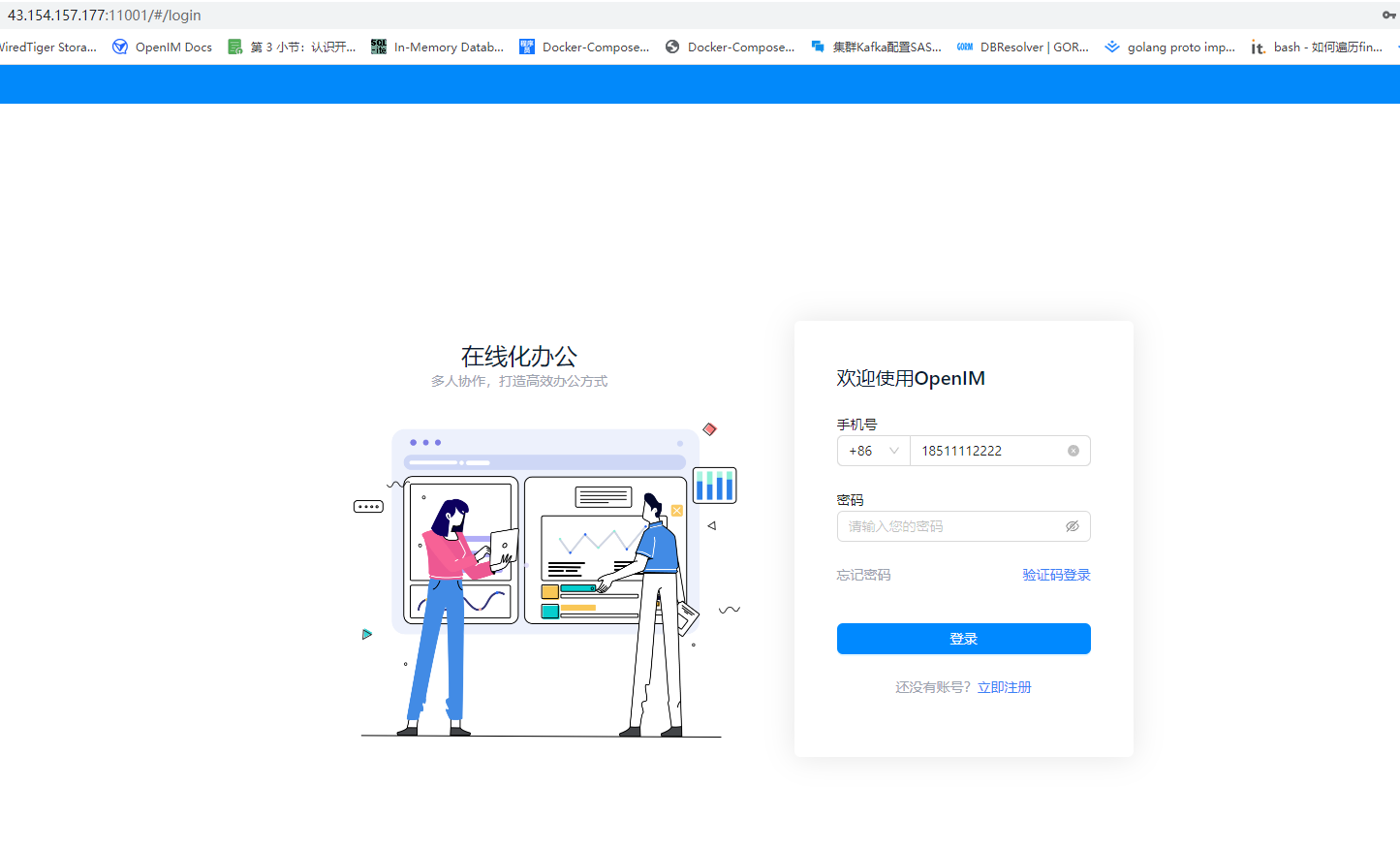
📌 三、PC Web验证
提示
在浏览器中输入 http://your_server_ip:11001 来访问 PC Web。your_server_ip 为部署前端服务的服务器 IP 地址。
📌 四、服务进程验证
确认 OpenIMServer 与 ChatServer 进程状态正常。
docker ps | grep -E 'openim-server|openim-chat'
docker部署场景下,openim-server与openim-chat在启动初期可能先显示health: starting;建议等待20-30s,确认状态进入healthy后再继续接口验证。
如果是源码部署,可执行:
# Run in the open-im-server directory
mage check

# Run in the chat directory
mage check
📌 五、域名与网关验证
使用域名和 SSL 时,建议直接调用实际接口确认 OpenIMServer 与 ChatServer(APP 业务服务器)网关路由可达。
curl -sS -X POST "https://your_domain/api/auth/get_admin_token" \
  -H "Content-Type: application/json" \
  -H "operationID: verify-openim" \
  -d '{"secret":"your_openim_secret","userID":"imAdmin"}'
curl -sS -X POST "https://your_domain/chat/application/latest_version" \
  -H "Content-Type: application/json" \
  -H "operationID: verify-chat" \
  -d '{}'
如果接口返回业务错误但已返回 JSON,通常也表示网关反向代理链路已通。
如果当前仅部署了服务端而未部署前端页面,则
11001的 PC Web 验证不适用;该步骤主要用于docker部署默认前端镜像已启动,或你已自行部署 Web 前端的场景。
如果要验证 WebSocket 网关,可使用任意 ws 客户端测试:
wss://your_domain/msg_gateway
建议在生产环境统一通过
443端口访问,OpenIMClientSDK 初始化时使用:
apiAddr:https://your_domain/apiwsAddr:wss://your_domain/msg_gateway
📌 六、非域名场景接口验证
如果当前未配置域名和 SSL,可直接通过服务端 IP + 默认端口验证:
curl -sS -X POST "http://your_server_ip:10002/auth/get_admin_token" \
  -H "Content-Type: application/json" \
  -H "operationID: verify-openim-local" \
  -d '{"secret":"your_openim_secret","userID":"imAdmin"}'
curl -sS -X POST "http://your_server_ip:10008/application/latest_version" \
  -H "Content-Type: application/json" \
  -H "operationID: verify-chat-local" \
  -d '{}'
ChatServer(APP 业务服务器)的 POST 接口同样要求
operationID请求头;缺少该请求头会直接返回参数错误。