如何接入OpenClaw
本文面向使用 OpenIM 的用户,说明如何通过 OpenClaw Gateway 接入 OpenIM,并完成“发送第一条消息”的验证。
1. 前置条件
- 你已部署并启动 OpenClaw Gateway,并能在运行 Gateway 的机器上执行
openclaw命令。 - 你已从管理员/运维/业务系统获取以下 OpenIM 连接信息:
userID:OpenClaw 在 OpenIM 中使用的用户 IDwsAddr:OpenIM SDK WebSocket 地址(例如:ws://127.0.0.1:10001)apiAddr:OpenIM REST API 地址(例如:http://127.0.0.1:10002)platformID:平台 ID(需与签发该 Token 时使用的 platformID 一致)
2. 准备用户 Token
1.注册用户
登陆管理后台,默认地址为http://server_ip:11002,server_ip为open-im-server部署地址ip。
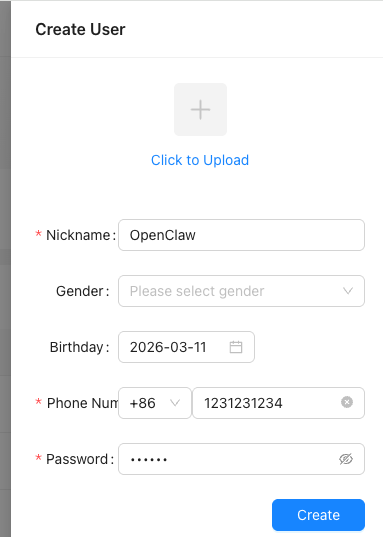
选择 用户管理->用户列表,点击右边创建新用户:

输入账号相关信息:
获取管理员token
参考 获取管理员 Token 文档获取管理员 token。
获取用户token
拿到管理员 token 后,参考 获取用户 Token 文档为指定用户签发登录 token。userID填写刚刚注册的用户的userID,platformID建议填写12。
3. 安装 OpenIM Channel 插件
openclaw plugins install @openim/openclaw-channel
插件地址:https://www.npmjs.com/package/@openim/openclaw-channel
4. 启用插件并配置 OpenIM Channel
方式 A:交互式配置(推荐)
openclaw openim setup
按提示填入 token、wsAddr、apiAddr 等信息。
方式 B:直接编辑配置文件
编辑:~/.openclaw/openclaw.json
示例:
{
  "channels": {
    "openim": {
      "accounts": {
        "default": {
          "enabled": true,
          "token": "your_token",
          "wsAddr": "ws://127.0.0.1:10001",
          "apiAddr": "http://127.0.0.1:10002"
        }
      }
    }
  }
}
5. 验证:发送第一条消息
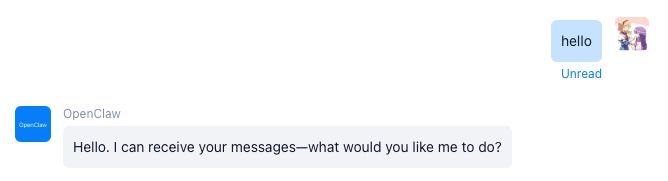
使用 OpenIM 通过userID搜索对应的机器人账号,对机器人账号发送一条消息,验证是否能够自动回复。
若对方成功收到消息,则说明 OpenClaw 已完成 OpenIM 接入。
6. 常见问题
- 提示 OpenIM is not connected:通常由
token、wsAddr、apiAddr配置错误或网络不可达导致。请先核对配置,然后结合 OpenClaw Gateway 日志定位原因。